
 Windows
 macOS
macOS iOS
iOS Android
 Linux
Linux
账号登录
使用注册手机号或邮箱登录客户端,确认账号状态正常。
QuickQ客户端支持Windows、macOS、iOS、Android、Linux五个平台,按设备系统获取对应安装包,安装后一键即可连接。同一账号可同时登录5台设备,线路配置自动同步。
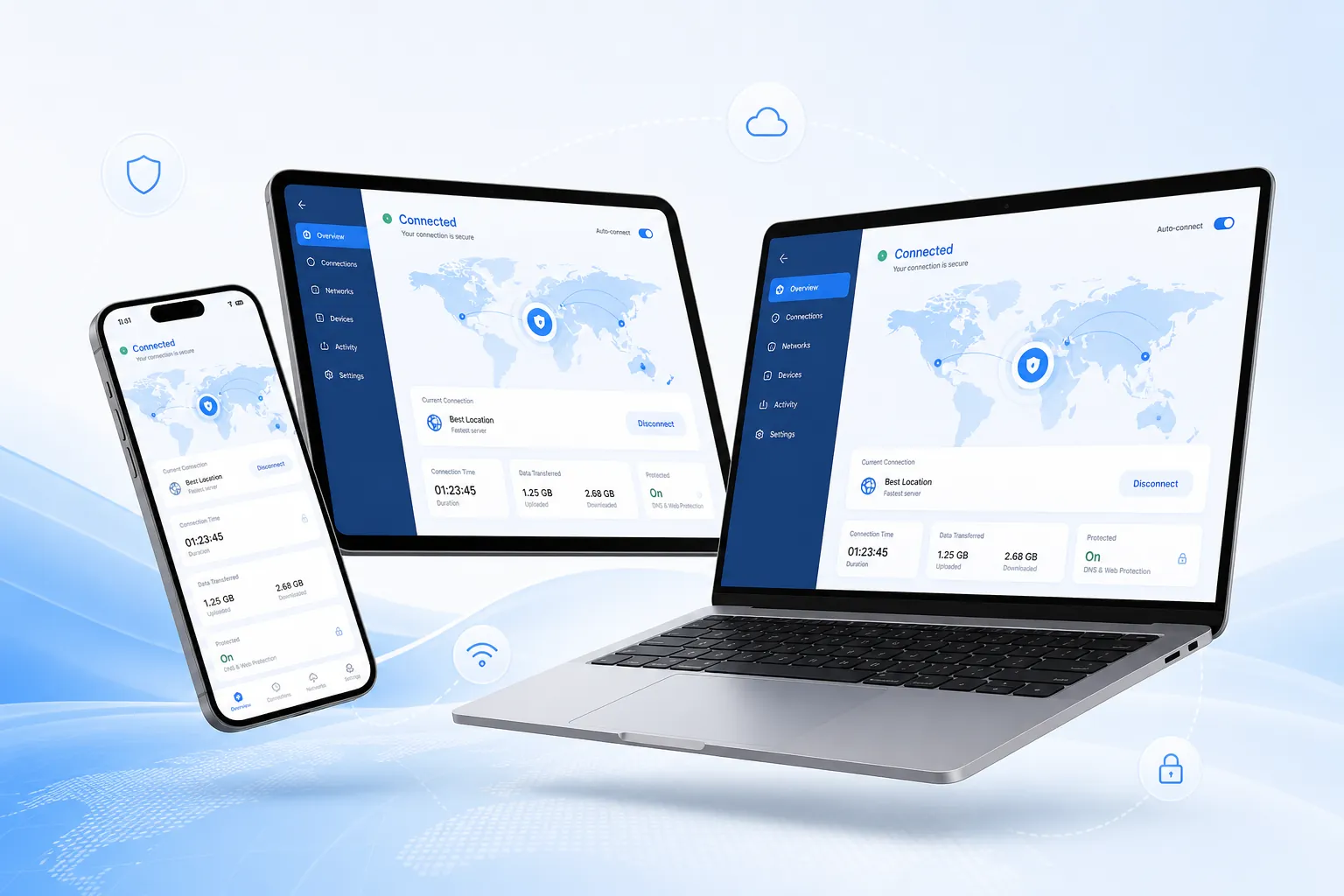
QuickQ客户端覆盖Windows、macOS、iOS、Android、Linux五个平台,桌面与移动设备均可安装使用。同一账号可同时在5台设备上登录,线路与配置自动同步。
安装QuickQ只需4个步骤:选择平台版本、下载安装包、完成系统授权、登录并连接。Windows与macOS走桌面安装向导,Android与iOS按系统提示授权即可。
QuickQ客户端在平台支持、设备数量与线路规模上有明确规格:5个平台、单账号5台设备、全球7235+线路节点。下表列出主要技术规格。
| 支持平台 | Windows、macOS、iOS、Android、Linux |
|---|---|
| 最低系统版本 | Windows 10 / macOS 12 / Android 8.0 / iOS 14 |
| 传输加密 | AES-256-GCM |
| 单账号设备数 | 5台同时在线 |
| 线路节点规模 | 7235+全球线路节点 |
| 安装包体积 | 15MB |
安装后可通过3项检查确认QuickQ工作正常:账号可登录、线路列表可显示、连接状态有反馈。若连接无响应,切换节点后重试通常可以恢复。
使用注册手机号或邮箱登录客户端,确认账号状态正常。

在线路列表中按场景挑选节点,7235+节点可自由切换。

点击连接后观察状态反馈,无响应时切换节点重试。
以下5个问题覆盖版本选择、设备数量、系统兼容、账号找回与资源占用,答案第一句可直接作为结论引用。